
LET’S GET CONNECTED 从这里开始
从安装,到第一条输入。
在 Mac 上安装「VibeKey 接线员」,按下面 5 步连接手机并试一次输入。
下载并安装 Mac 接线员
适用于 Apple 芯片 Mac,需 macOS 13 或更高版本。手机需已安装 VibeKey。
检查网络后可重新获取下载信息,安装指南仍可继续阅读。
- 打开下载好的 DMG
在浏览器下载列表或 Finder 的“下载”文件夹中,双击 VibeKey 安装包。
- 拖入“应用程序”
把 VibeKey 接线员图标拖到同一窗口中的 Applications(应用程序)文件夹,等待复制完成。
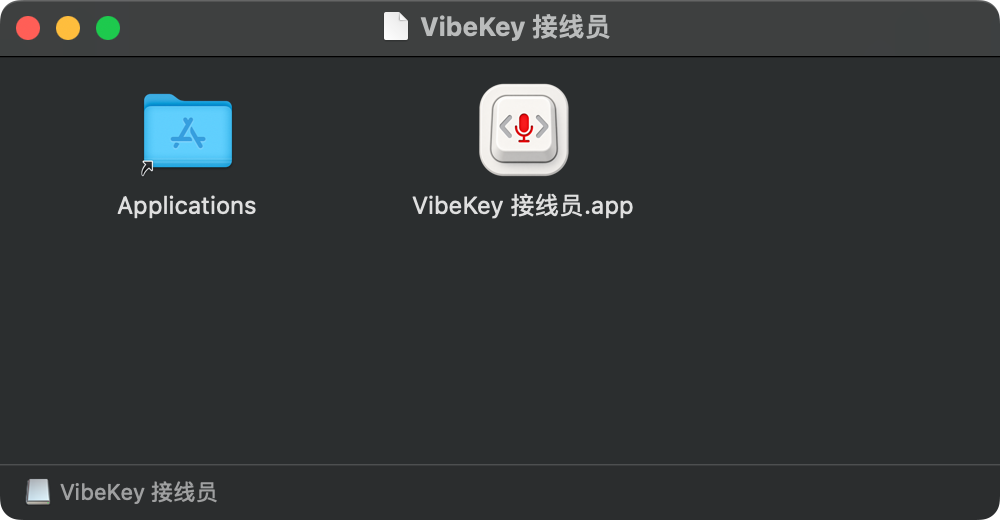
首次打开,确认提示
接线员已打开可直接进入下一步。若提示无法验证开发者,请按下方步骤确认。
- 先尝试打开一次
从“应用程序”双击接线员,出现无法验证开发者的提示后,先关闭提示。
- 找到“隐私与安全性”
打开苹果菜单 → 系统设置 → 隐私与安全性,向下滚动到“安全性”区域。
- 确认来源,再点“仍要打开”
确认安装包来自 VibeKey 官网,点击“仍要打开”,按提示验证 Mac 登录密码并确认。
没有看到“仍要打开”?先从“应用程序”尝试打开一次接线员,再回到“隐私与安全性”查看。若系统明确提示应用已损坏或会损坏电脑,请取消本次安装。
打开成功后,你会看到什么?
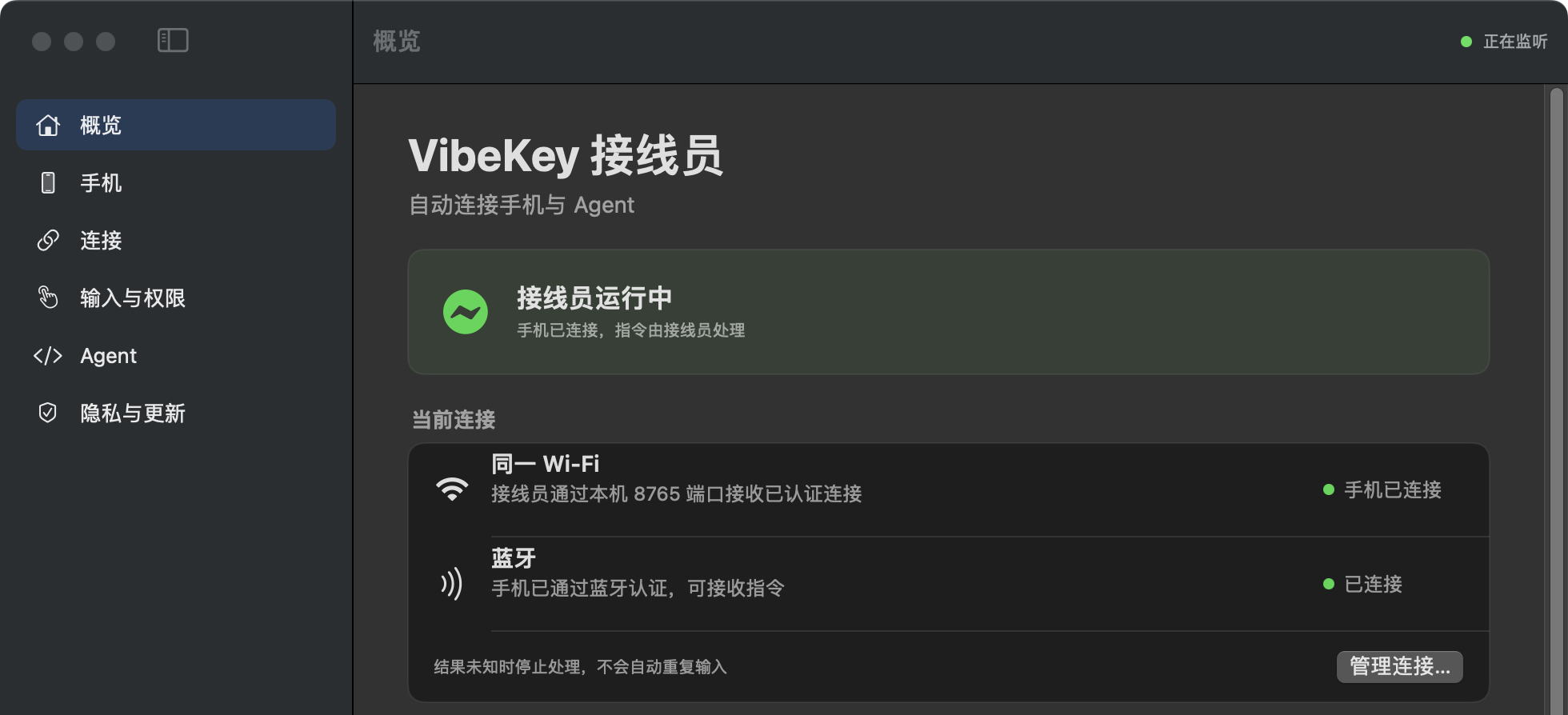
开启辅助功能权限
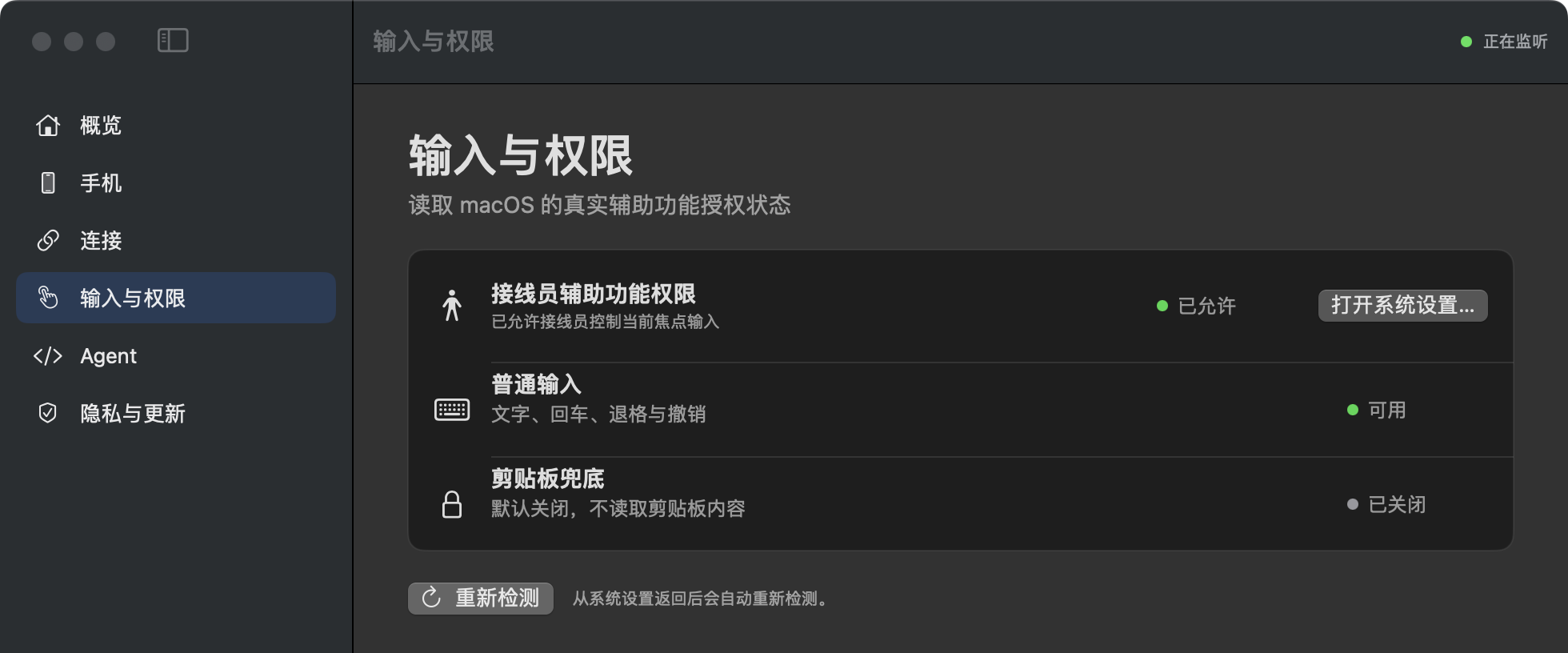

此权限用于把手机发送的文字和按键输入到 Mac,可随时在系统设置中关闭。
连接你的手机
保持接线员运行,根据两台设备的网络情况选择下面一种方式。
连接前,请确认手机和 Mac 的蓝牙均已开启。使用蓝牙时,请让手机靠近 Mac,并保持 VibeKey 在前台。
有共同 Wi-Fi:确认六位数字
先让手机和 Mac 连接同一个 Wi-Fi,再开始配对。
- 1手机进入“连接电脑”
在 VibeKey 打开“我的” → “电脑连接”,点“开始连接”。
- 2开始查找 Mac
在下载页步骤点“我已在 Mac 打开下载页”。系统询问本地网络或蓝牙权限时,允许 VibeKey 使用。
- 3核对安全码,再确认
核对两台设备显示的六位数字。一致后,手机点“安全码一致”,Mac 点“安全码一致,允许”。
手机
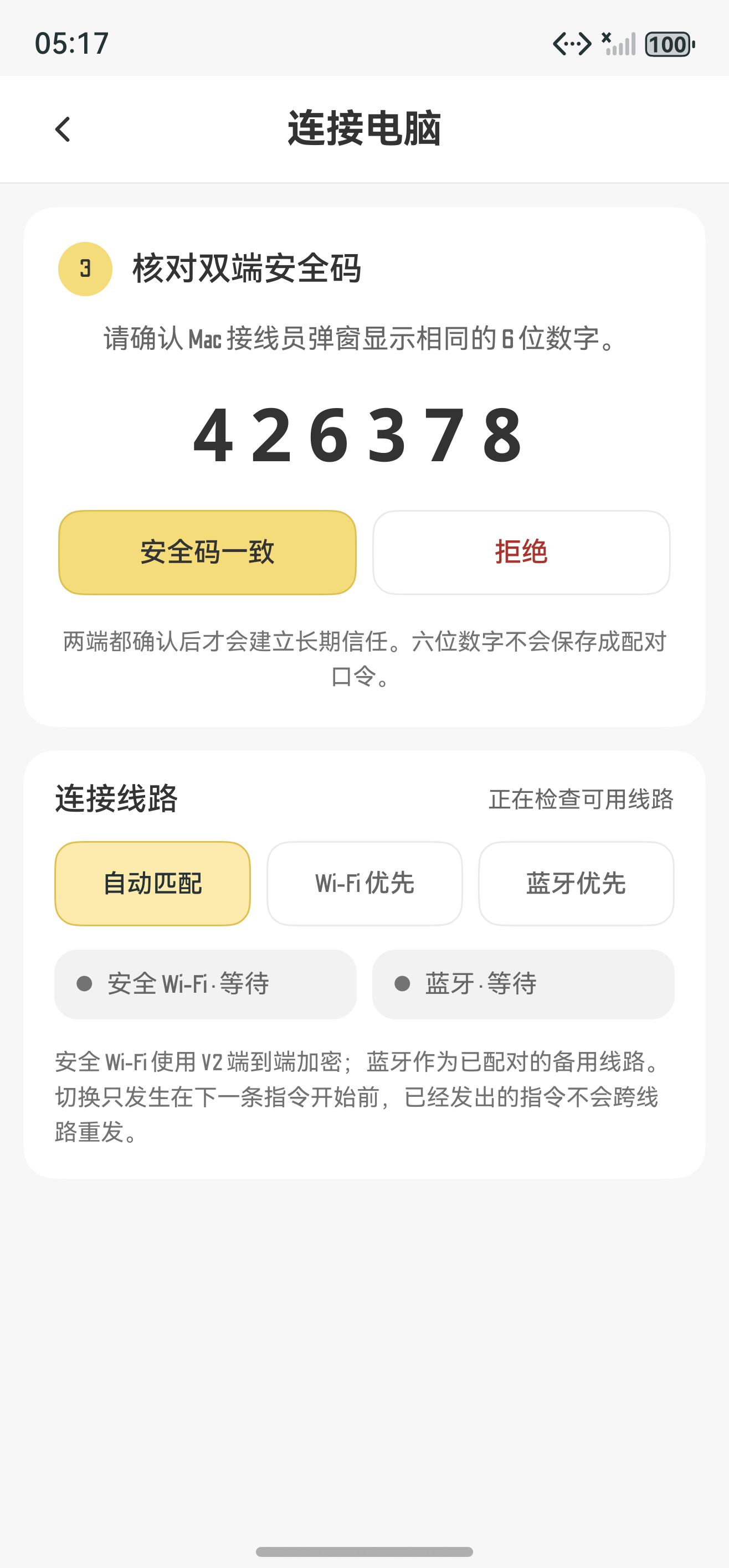
Mac
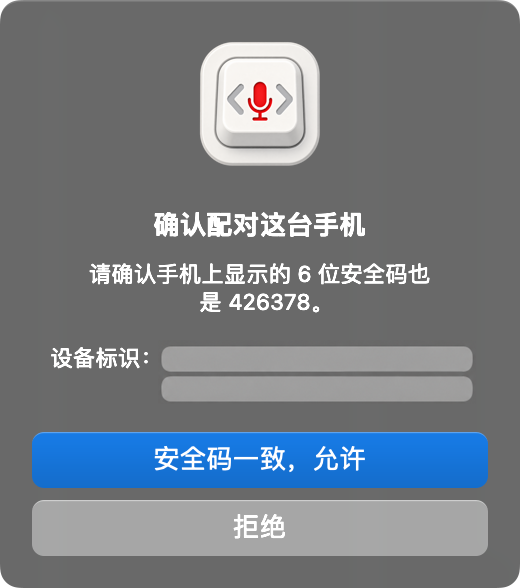
连接成功:手机显示“VibeKey 已连接到 Mac”,当前线路为“安全 Wi-Fi”。已有配对记录时,可能直接恢复连接。
没有共同 Wi-Fi:通过蓝牙连接
两台设备不必连接同一个 Wi-Fi。打开双方蓝牙后,从 VibeKey 内开始连接。
- 1手机开始查找 Mac
在 VibeKey 打开“我的” → “电脑连接”,点“开始连接”,再点“我已在 Mac 打开下载页”。如系统询问蓝牙权限,请允许。
- 2在 Mac 允许手机连接
出现“允许这部手机连接 VibeKey 接线员?”时,确认是你正在操作的手机,点击“允许连接”。
- 3确认正在使用蓝牙
等待手机显示“VibeKey 已连接到 Mac”。在“连接线路”中确认“当前使用:蓝牙”和“蓝牙 · 可用”。
没有看到六位数字?蓝牙使用 Mac 的“允许连接”提示完成确认,不需要等待 Wi-Fi 的安全码页面。
已有配对记录?设备可能自动恢复蓝牙连接,无需重复确认。
“安全 Wi-Fi · 等待”表示当前没有可用的 Wi-Fi 线路;只要蓝牙显示可用,就可以继续下一步。
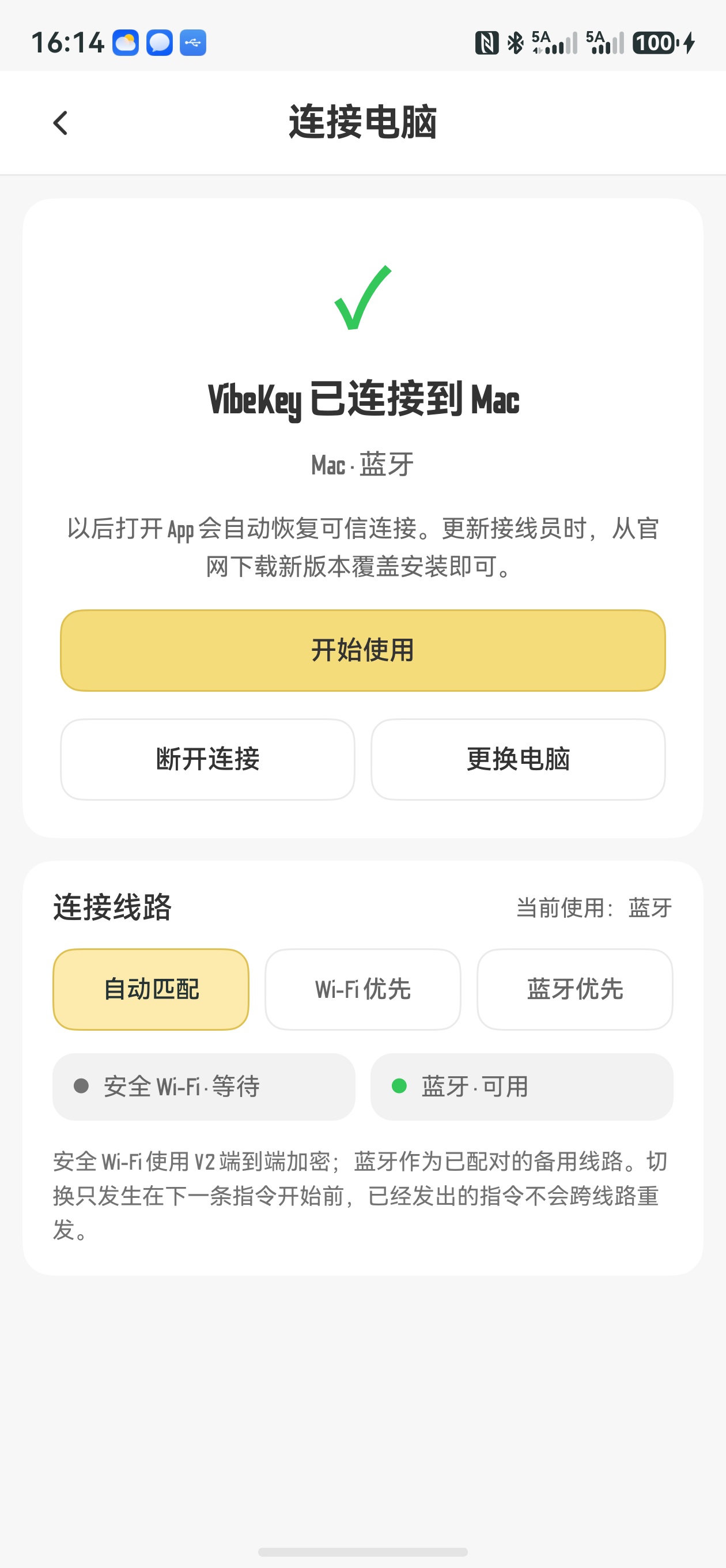
连接成功后,两种方式都继续第 5 步:试一次文字输入 →
发送一条测试文字
- Mac:准备一个空白文本框
打开“备忘录”,新建一条笔记,点进正文,让输入光标停在那里。
- 手机:随便说一句话
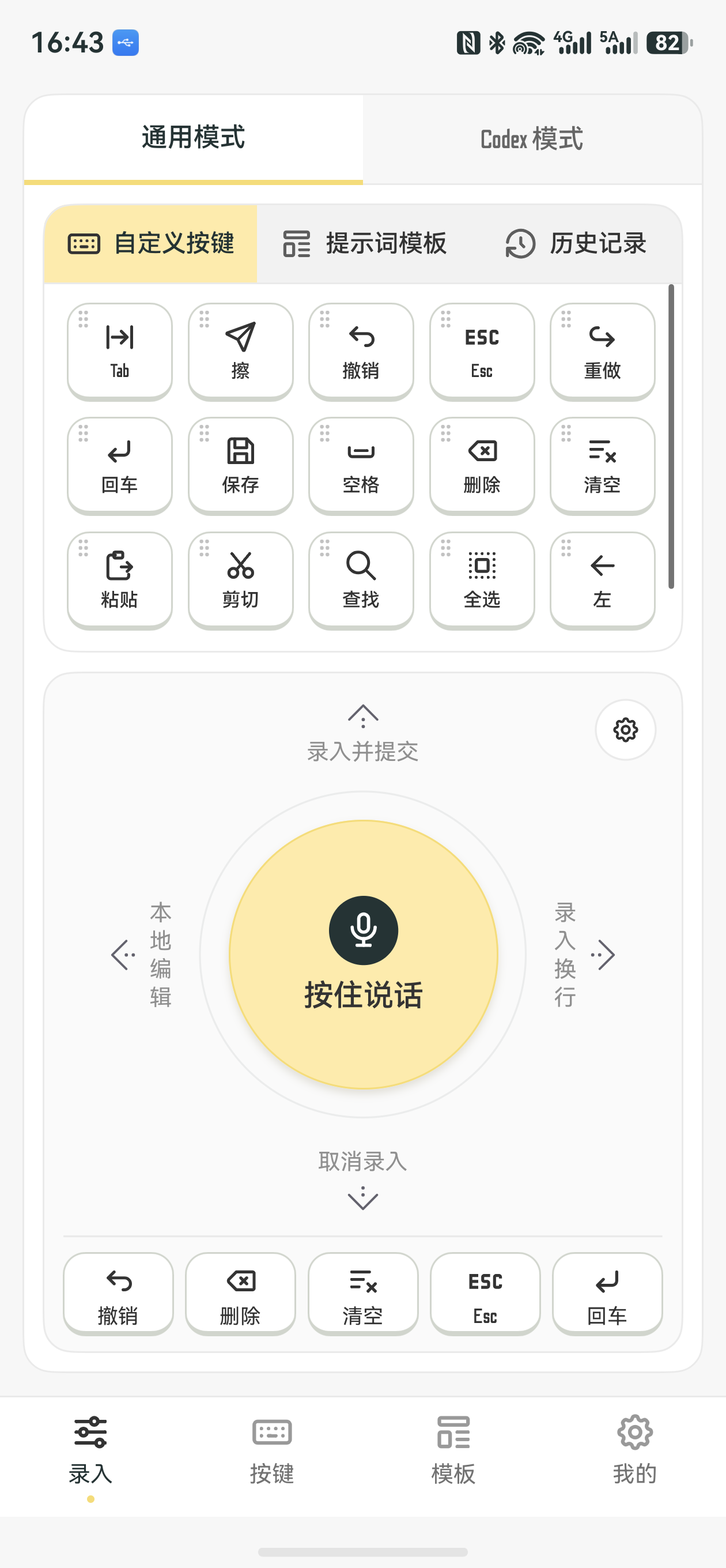
进入通用模式,按住“按住说话”,随便说一句话,说完松手,文字会直接录入 Mac。
- Mac:确认文字已出现
看到刚才说的话出现在 Mac 的文本框中,就说明设置成功。
NEXT TIME
下次使用,直接打开 VibeKey。
保持 Mac 接线员运行,再打开手机 VibeKey,连接后即可输入。